
Из Excel в Test IT: импортируем тест-кейсы без ручного переноса
Excel часто используют (даже в больших командах) для подготовки тестовой документации: в таблицах удобно собирать сценарии, согласовывать их с командой и работать с большим количеством однотипных тест-кейсов. Но когда документацию нужно перенести в систему управления тестированием, вручную создавать каждый тест заново неудобно.
В Test IT тестовая документация хранится в библиотеке, а результаты проверок и работа с тестами организованы внутри платформы. При этом переход от Excel не требует переносить каждый сценарий вручную: готовые тест-кейсы можно импортировать прямо в Test IT. Разберем, как это сделать всего за 4 шага.
Подготавливаем файл
Для импорта подойдут файлы .xls и .xlsx. В них должны быть тест-кейсы с данными, которые вы хотите перенести в Test IT.
Если вы только начинаете переносить тестовую документацию, можно взять за основу готовый шаблон Excel или экспортировать существующие тест-кейсы из Test IT и использовать полученный файл как пример.
Если в файле есть пользовательские поля, заранее создайте соответствующие проектные атрибуты в Test IT.
Загружаем тест-кейсы в Test IT
Шаг 1. Загрузите файл в Test IT
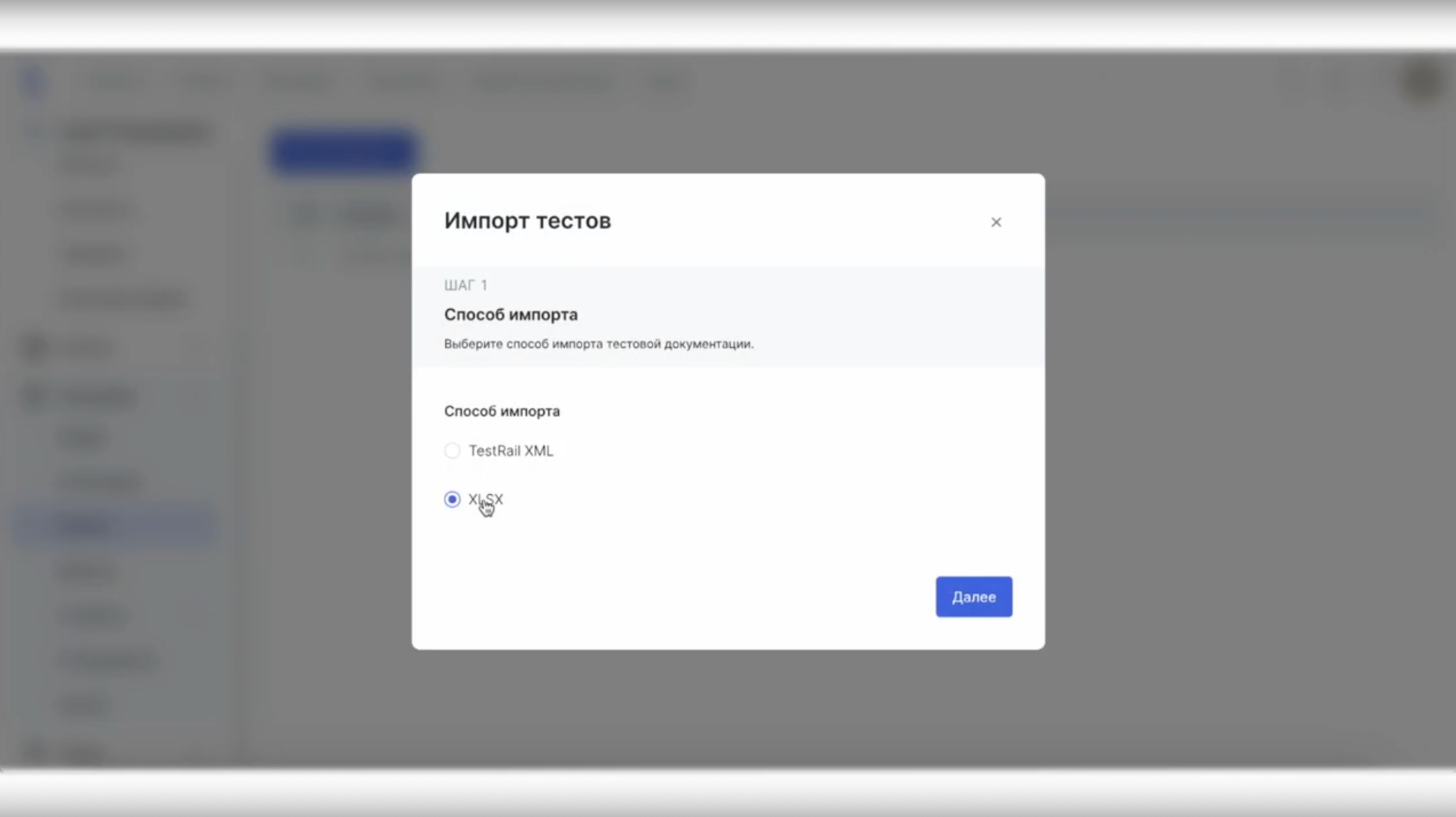
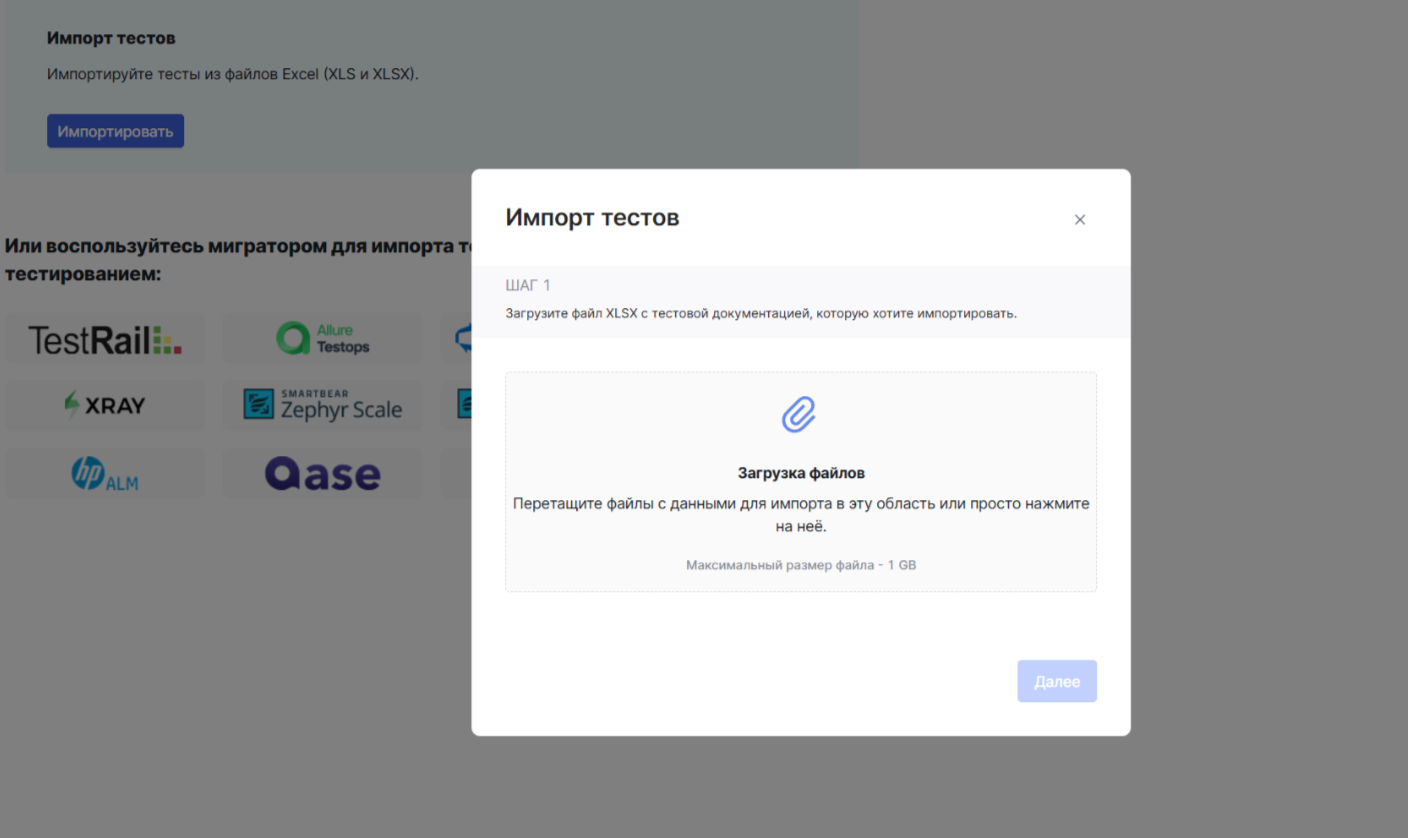
Откройте нужный проект и перейдите в библиотеку тестов. Рядом с кнопкой «Создать» находится значок импорта. Нажмите на него и выберите способ импорта XLSX.
Максимальный размер загружаемых файлов:
-
В тарифах Базовый и Стандарт — 50 МБ
В тарифе Про — 1 ГБ
Загрузите файл с компьютера или перетащите его в соответствующее поле, затем нажмите «Далее».
Шаг 2. Настройте импорт под свою таблицу
Теперь нужно указать, как Test IT должен читать данные из файла.
Выберите строку, с которой начинается содержимое таблицы. Затем настройте обработку форматирования текста: можно сохранить исходное оформление, убрать форматирование и оставить HTML-теги или импортировать только текст.
Следующий этап - сопоставление столбцов Excel с полями тест-кейса в Test IT. Например, столбец с названиями сценариев можно связать с полем «Название», а столбцы с шагами и ожидаемыми результатами - с соответствующими полями тест-кейса.
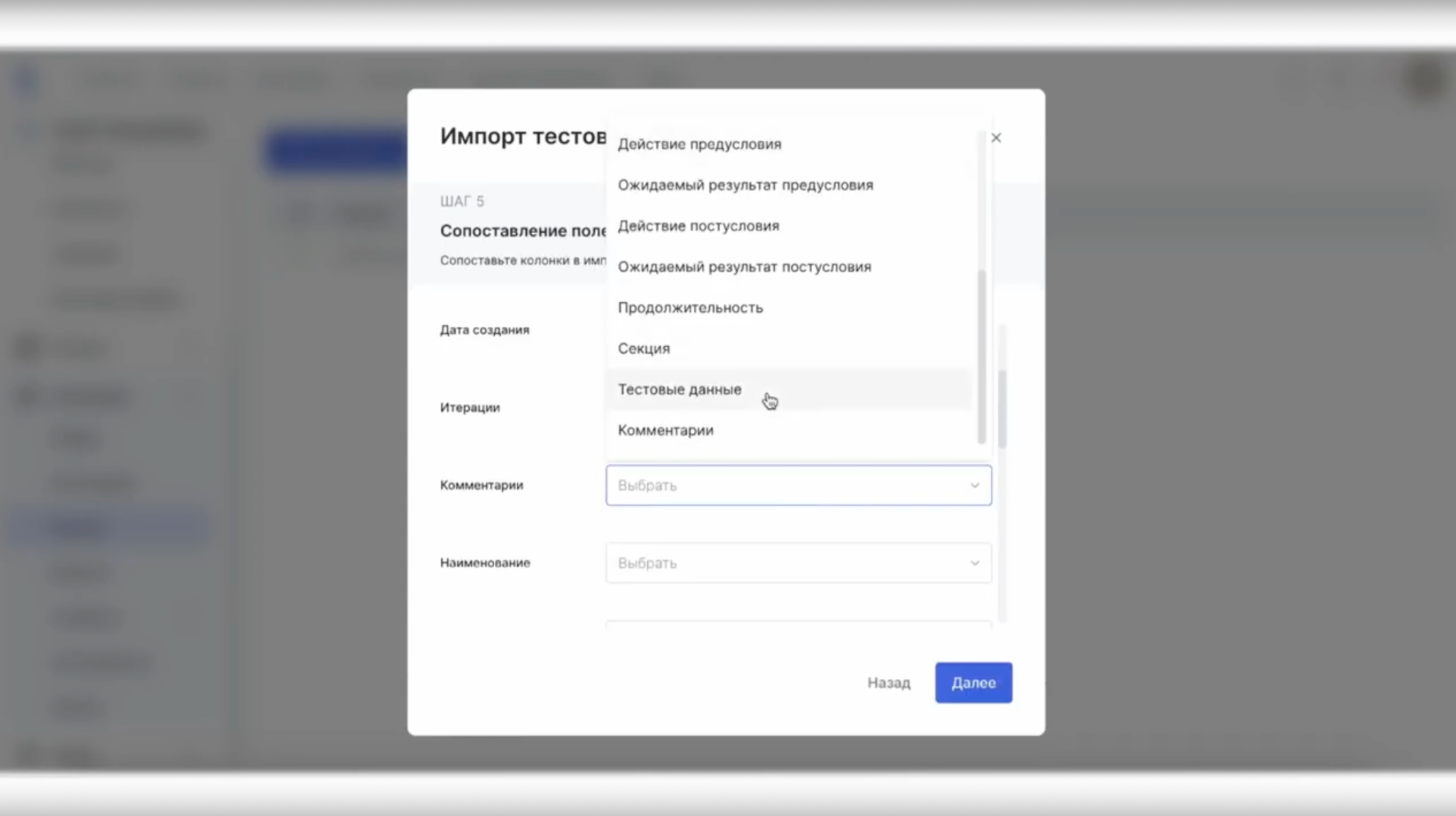
Если в таблице есть лишние данные, которые не нужно переносить,оставьте эту строку пустой (при этом пункт «Название» – обязателен). Для полей с вариантами значений потребуется дополнительно сопоставить значения из Excel с вариантами, настроенными в Test IT.
Шаг 3. Выберите, куда перенести тесты
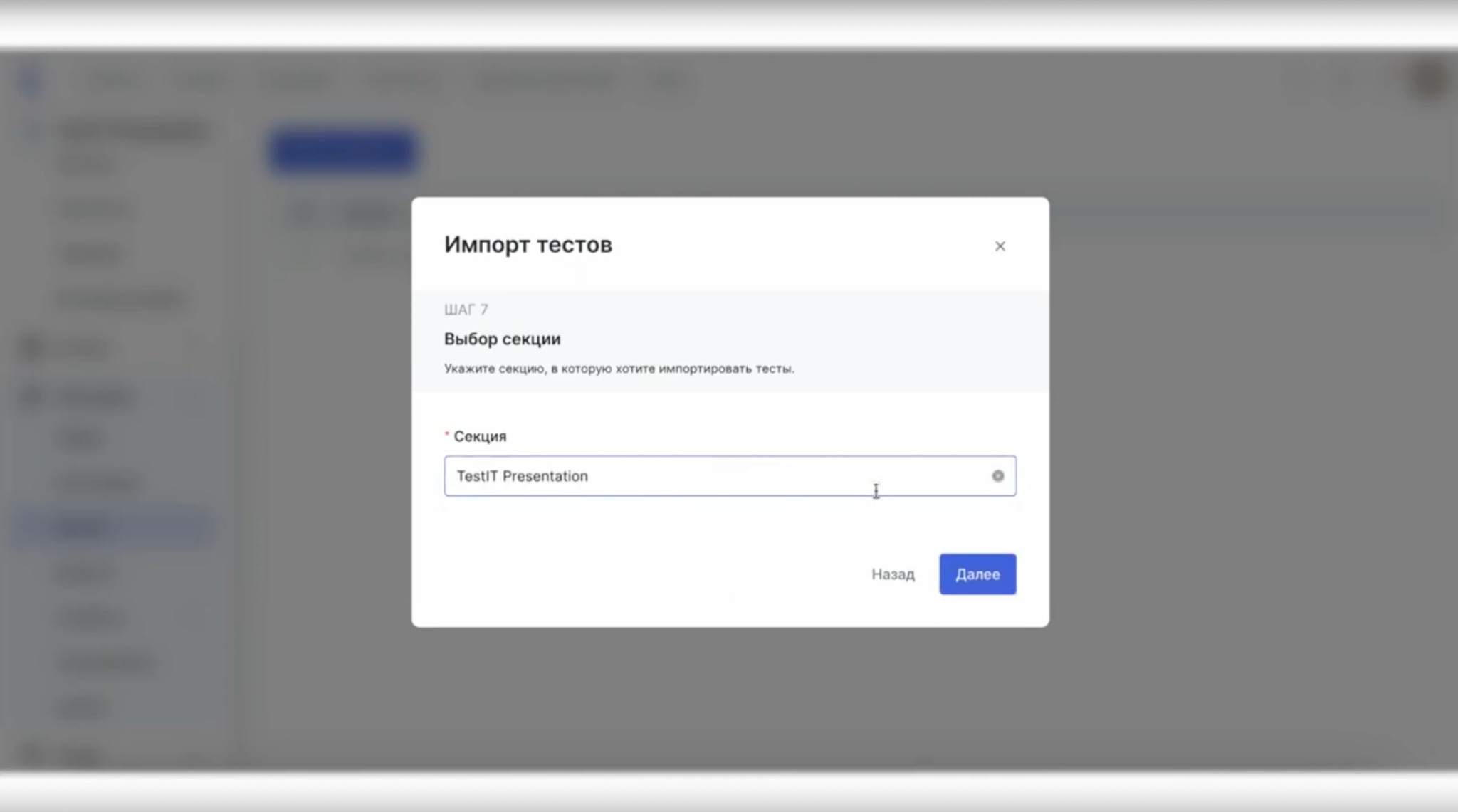
Укажите секцию библиотеки тестов, в которой должны появиться импортированные сценарии. Это поможет сразу разместить документацию в нужной части проекта.
Если вы планируете регулярно переносить данные из таблиц с одинаковой структурой, сохраните конфигурацию импорта в формате JSON.
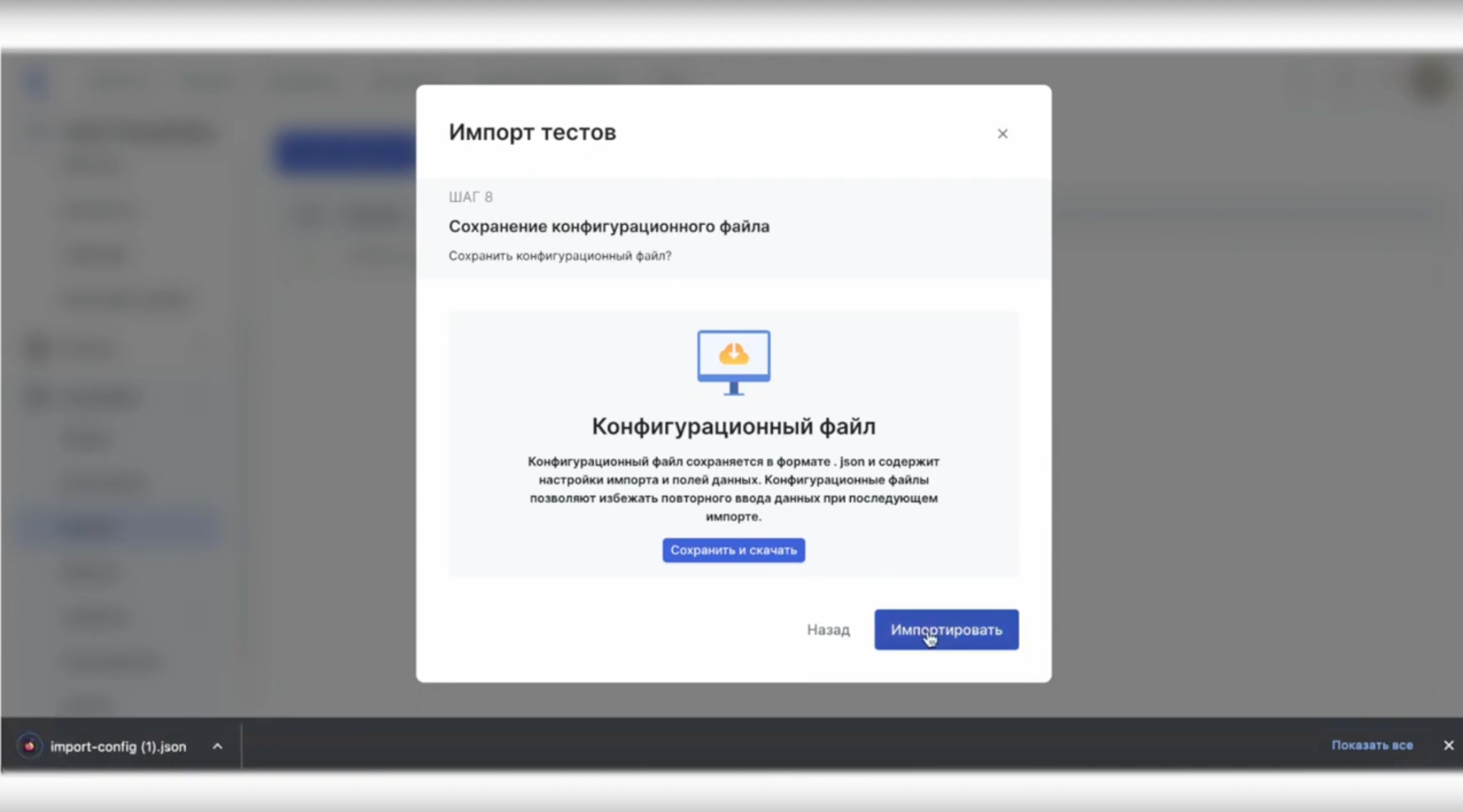
При следующей загрузке ее можно будет использовать повторно: Test IT автоматически подставит сохраненные соответствия полей, и настраивать их заново не потребуется.
Шаг 4. Стартуем! Запустите импорт
Проверьте настройки и нажмите «Импортировать». После завершения операции тест-кейсы появятся в выбранной секции библиотеки Test IT.
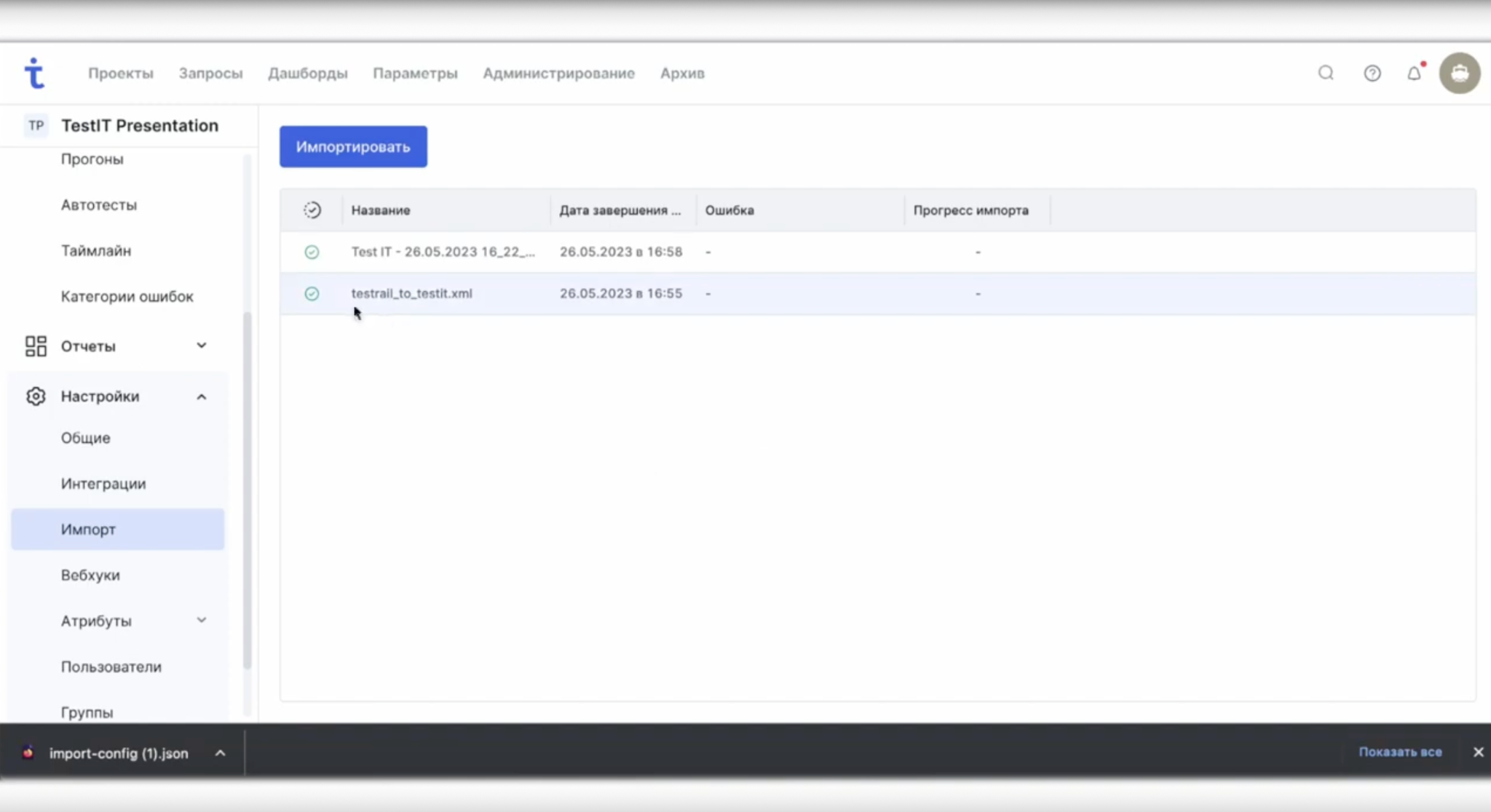
Готово: вместо разрозненных таблиц у вас теперь есть тестовая документация внутри платформы, с которой можно продолжить работу в рамках проекта.
Что дальше?
Excel, конечно, может быть привычным и даже удобным инструментом для подготовки тестовой документации.
Но когда несколько человек работают с одной тестовой документацией, поддерживать ее в актуальном состоянии становится сложнее. Появляются копии файлов с названиями «финал», «финал-2» и «актуальный», теряются изменения, накапливаются дубли тест-кейсов и устаревшие сценарии.
С ростом проекта усложняется и управление проверками: нужно следить за повторными прогонами, историей результатов, блокирующими дефектами и готовностью к релизу. А если тестирование охватывает несколько продуктов и команд, важно еще и понимать, какие риски остались и насколько полно проверены требования.
Чтобы перенести готовые сценарии в Test IT, не нужно создавать каждый тест-кейс заново: достаточно воспользоваться встроенным импортом. И это действительно удобно!
Попробуйте сами — загрузите свои тест-кейсы из Excel в Test IT и продолжите работу с ними прямо в платформе, воспользовавшись бесплатным тарифом в облаке Test IT.
